
Quicker可以用鼠标中键快速启动面板,可以建立常用操作的快捷键,可以根据不同软件实现不同的快捷键切换面板。更快更方便更简单,让效率触手可及!
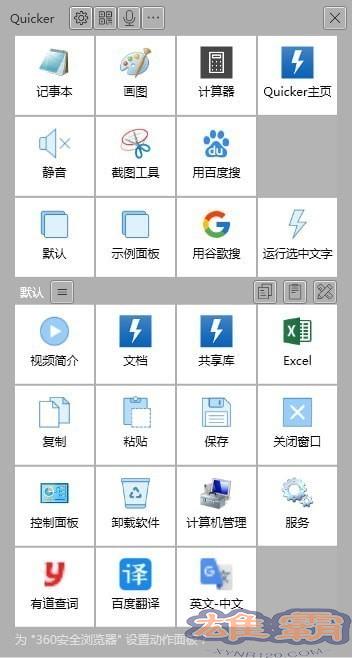
功能介绍
快速开启
将常用的软件、文件、URL或Windows命令添加到快捷面板。单击快速打开或执行。
发送按钮
更快更简单地执行快捷键操作或菜单命令。
减轻内存负担,键盘鼠标切换。
发送文本
将预定义的文本发送到活动窗口,并避免文本输入的重复行。
比如聊天时快速发送常用句子,自动登录应用或网站等。
子程序
建立数据的内部处理机制。通过子程序的串行连接,实现数据的输入、处理和输出操作。
联合行动
依次执行多个相关动作,实现更强大的功能。
比如你可以发送Ctrl+C复制当前选中的文本内容,然后用google搜索或者翻译这个文本。
智能感知
自动识别当前使用的软件,并加载您为此软件配置的快捷方式。
比如你打开浏览器,快捷方式就是你需要经常访问的网址;使用Excel时,会显示需要经常使用的Excel操作。
云存储
只需配置一次,就可以随处使用。您的配置数据和按钮图标都存储在云中。
您不再需要导入和导出配置来更改您的计算机,只需登录您的帐户即可。
共享配置
您可以与所有人共享您配置的快捷方式。他们所要做的就是将共享链接粘贴到按钮上,或者将操作从工具箱拖放到快捷面板上。
您也可以共享整个按钮面板。帮同事朋友Quicker起来:)
使用说明
鼠标中键调出快捷面板。
鼠标中键默认调出快捷面板,支持在特殊应用中使用Ctrl+鼠标中键调出快捷键,防止某些软件中的快捷键冲突。
其他内置的可选默认快速调出键包括:
ctrl+鼠标中键
ctrl+鼠标左键
按住Ctrl并释放
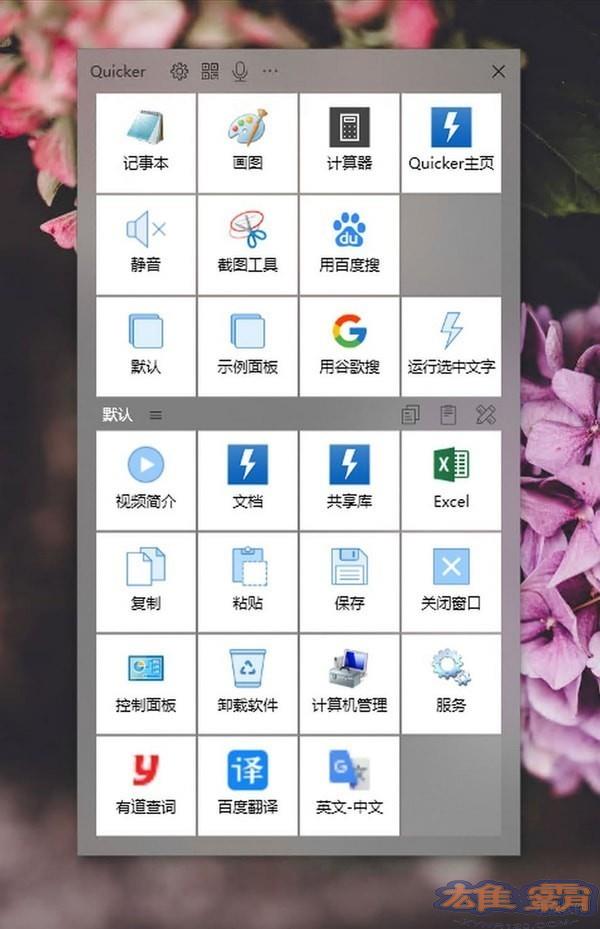
快速面板
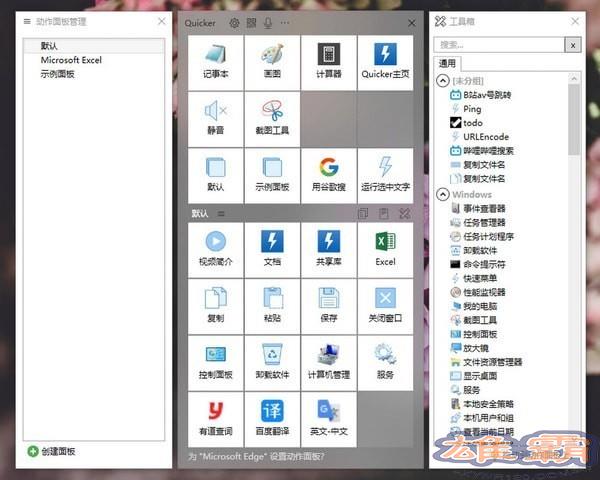
上半部分是固定面板,可以添加、移动和删除快捷方式,下半部分是动态面板,可以根据当前活动窗口显示不同。
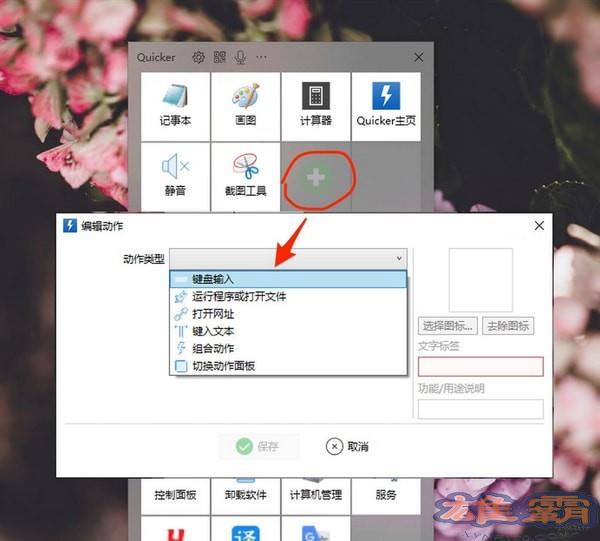
就自定义操作而言,固定面板支持以下类别:
键盘输入(快捷键、文本、延迟等待的组合)
运行程序/打开文件(管理员运行,参数)
打开URL
输入文本
以及上述的组合应用。
底部的动态面板令人惊叹,有大量工具可供选择:
更新日志
【小】显示图像:修复图像尺寸和边长小于10像素时程序闪退的问题。














-

凌云诺礼包兑换码大全 凌云诺兑换码最新2022
2022-12-18 12:10:10 2473 -
仙剑奇侠传5:支线任务大盘点,一次性轻松攻略任务最难的支线!
2022-12-18 12:10:10 2019 -
篡改历史,看看戴森球计划基地曾是怎样一幅壮丽景象!
2022-12-18 12:10:10 1991 -
「子弹大师小游戏:一场全民的出击,你也来嗨起来吧!」
2022-12-18 12:10:10 1989 -
「赤痕夜之仪式:格莫瑞技术爆炸,一触即发的默特神器!」
2022-12-18 12:10:10 1938 -
剑盾宝藏库:百科怪物的最终归宿!
2022-12-18 12:10:10 1911 -
超级机器人大战X:如何刷钱?快来看看最新攻略!
2022-12-18 12:10:10 1907 -
德军总部新血脉DLSS:NAS被禁用后的游戏变 化!
2022-12-18 12:10:10 1889 -
《饥荒哈姆雷特!怎样获得女王的三件宝物?看这里就知道!》
2022-12-18 12:10:10 1800 -
无双大蛇3u素戋呜:看看谁更厉害?绝对非常嗨的素戋呜VS无双大蛇3u!
2022-12-18 12:10:10 1787