
Ezee Graphic Designer(平面设计软件)
类别:图形图像 更新时间:2024-04-19 09:44:18
- 190
人气值
- 30
已收藏
- 27
正在玩
无广告安全小编亲测
Ezee Graphic Designer是一款专业的平面设计软件,拥有多种图像处理工具,内置海量图片,还拥有照片修复功能,能够修饰照片中的斑点和皱纹,帮助您完成一个完美的作品。
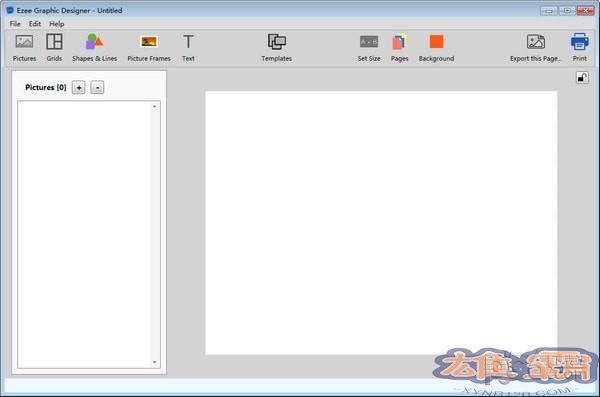
功能介绍
1、拼贴的照片网格
从在线内容目录中选择所需的尴板,然后将图片拖放到所需的位置。所有网格均可自由调节。
2、智能形状
我们最热门的客户要求:每个SmartShape的尺寸,颜色和形状都可以轻松修改。
3、照片
此外,还提供大量机构照片供您选择。总能找到合适的图像!
4、图形和插图
访问令人印象深刻的设计元素和插图集合,以便在印刷品或网络上使用。
5、背景擦除指南
轻松地从背景中移除对象:只需屏蔽对象,大致擦除背累并单击即可将其删除。
6、切项目
轻松删除不需要的对象:使用鼠标选择轮廓,磁性套索将自动创建路径。
7、魔术擦除
有人走进镜头,烦人的街道标志或动车:Magic Erase可以立即从你的照片中删除不需要的物体。
8、照片治疗工具
修饰照片中的斑点或皱纹:使用“照片修复”工具,只需单击一下即可使其消失。
9、印象深刻的照片速镜
使用创意照片滤镜,您可以创建不同颜色的独特外观:只需单击一下即可完成导入!
使用方法
1、打开一个新的EzeeGraphicDesigner项目并为您的设计设置尺、新贴的照片网格从在线内含自录中选择所需的尴
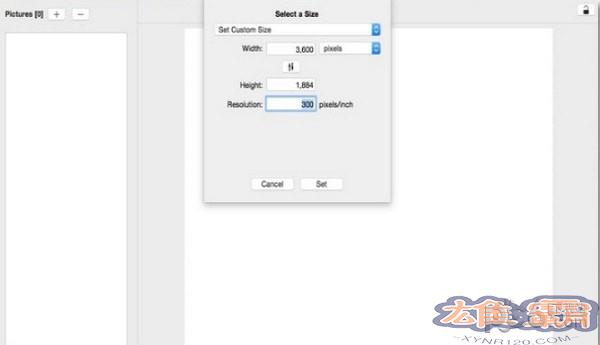
2、设置背景颜色。对于此样本设计,我们使用了RGBHex#FF6666。
3、导入我们计划在设计中使用的图片。

4、添加单个图片网格,正确定位,并将间距设置为零。这个网格将保留我们的主要图片
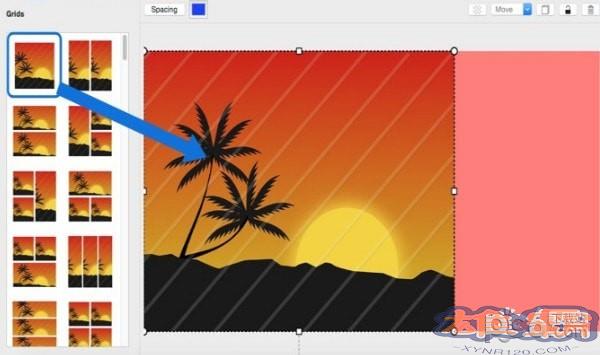
5、转到“图片”选项卡,将主图片拖动到此单个图片网格中。使用裁剪完美贴合它。
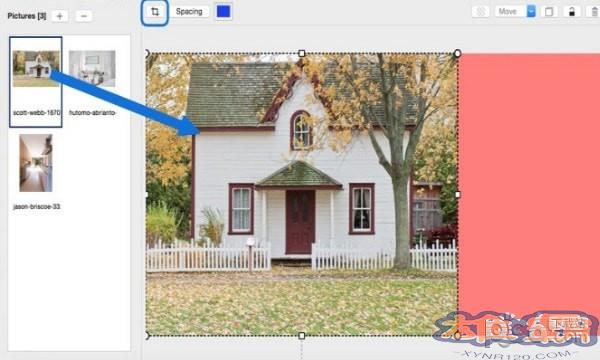
6、转到“形状和线条”选项卡并拖动一条线,如下面的屏墓截图所示。如图所示放置此行,并复制它以在底部创建另一条类似的行。
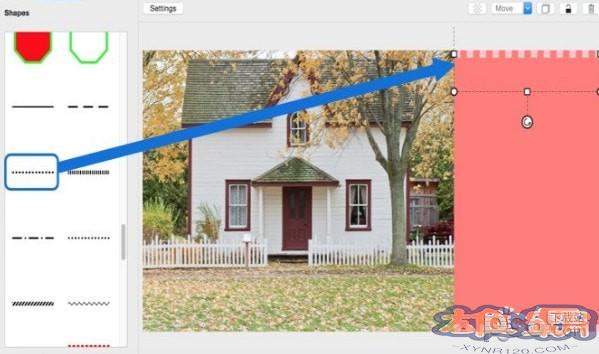
7、返回“网格”选项卡并拖动两个图片网格,如下面的屏幕截图所示。如图所示定位此网格,并设置零间距。

8、返回图片选项卡并在此双图片网格中拖动图片,如下面的屏幕截图所示
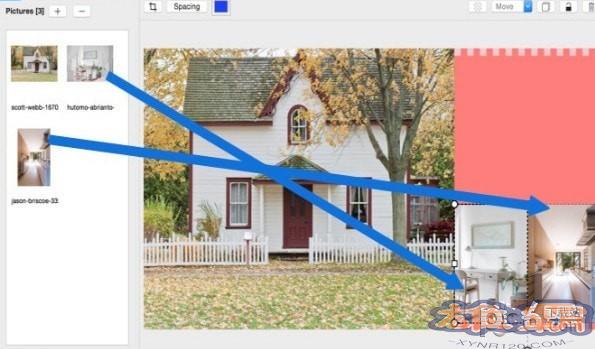
9、转到“文本”选项卡并添加文本,如下面的屏幕截图所示。您必须为不同的字体大小添加多个文本。

10、你的设计准备好了!您现在可以将其导出为JPEG,PNG或TIFF图像,并从本地打印机或您选择的打印服务进行打印。




- 图形图像
(744款)
- 网络游戏
(0款)
- 游戏工具
(354款)










-
凌云诺礼包兑换码大全 凌云诺兑换码最新2022
2024-04-19 09:44:18 2508 -
仙剑奇侠传5:支线任务大盘点,一次性轻松攻略任务最难的支线!
2024-04-19 09:44:18 2121 -
篡改历史,看看戴森球计划基地曾是怎样一幅壮丽景象!
2024-04-19 09:44:18 1998 -
「子弹大师小游戏:一场全民的出击,你也来嗨起来吧!」
2024-04-19 09:44:18 1996 -
超级机器人大战X:如何刷钱?快来看看最新攻略!
2024-04-19 09:44:18 1974 -
「赤痕夜之仪式:格莫瑞技术爆炸,一触即发的默特神器!」
2024-04-19 09:44:18 1948 -
剑盾宝藏库:百科怪物的最终归宿!
2024-04-19 09:44:18 1933 -
德军总部新血脉DLSS:NAS被禁用后的游戏变 化!
2024-04-19 09:44:18 1892 -
《命运2光陨之秋》攻略——缚丝术士怎么玩
2024-04-19 09:44:18 1839 -
《饥荒哈姆雷特!怎样获得女王的三件宝物?看这里就知道!》
2024-04-19 09:44:18 1815